选择下载版本
Windows
推荐Windows 10 / 11(64 位)
4GB 内存 · 500MB 可用空间
查看系统要求
系统版本
Windows 10 / 11(64 位)
硬件要求
4GB 内存 · 500MB 可用空间
macOS
macOS 11 及以上
Apple Silicon / Intel 均支持
查看系统要求
系统版本
macOS 11 及以上
芯片支持
Apple Silicon / Intel 均支持
支持平台
支持 Windows 与 macOS 客户端。
试用说明
注册后可开启 3 天免费试用。
核心能力
覆盖 13+ 社交平台、AI 多模型驱动、自动化与重粉检测。
从下载到开始使用,只需 4 步
下载安装
点击上方按钮,下载适合你系统的安装包,双击完成安装。
注册账号
首次启动后,使用邮箱注册新账号。
登录使用
登录后即可开始 3 天免费试用,体验全部功能。
连接平台
绑定 WhatsApp、Telegram 等社交账号,开始拓客。
下载与安装常见问题
下载被浏览器拦截怎么办?
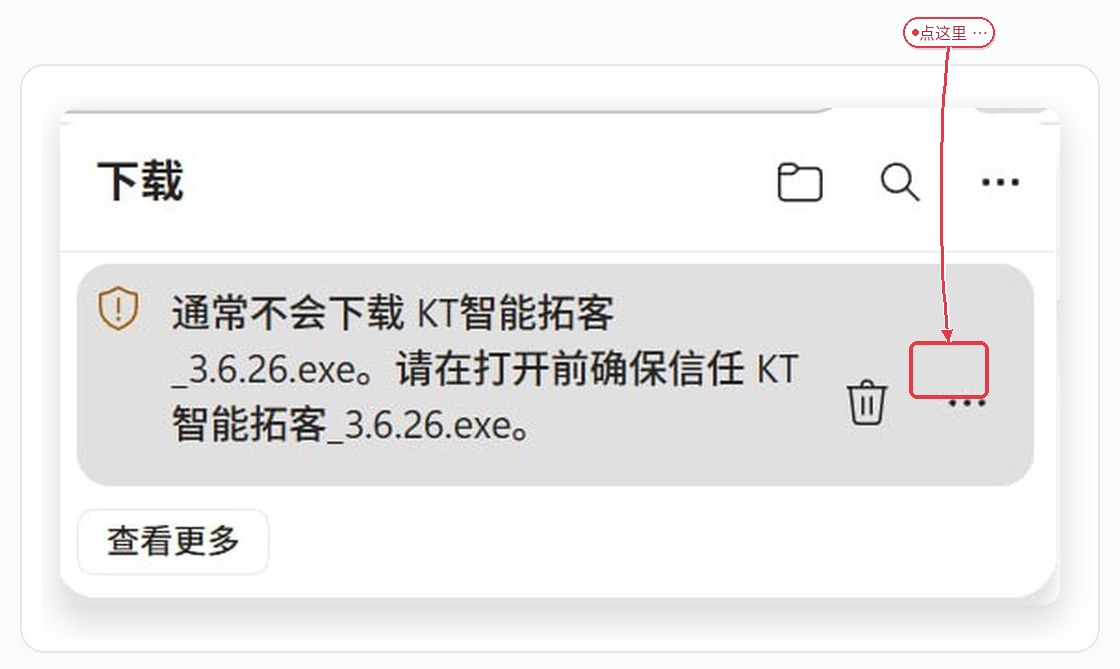
第一次下载时,Chrome 可能提示「通常不会下载 / 打开前请确保信任」。按下面 4 步保留文件即可,安装包经过安全检测,请放心使用。
提示:不要点删除。正确路径是「⋯ → 保留 → 删除旁下键 → 仍然保留 → 打开文件」。
点下载项右侧的「⋯」
Chrome 下载列表若提示「通常不会下载…请打开前确保信任」,先点该条目右侧的「⋯」三个点,不要点删除。
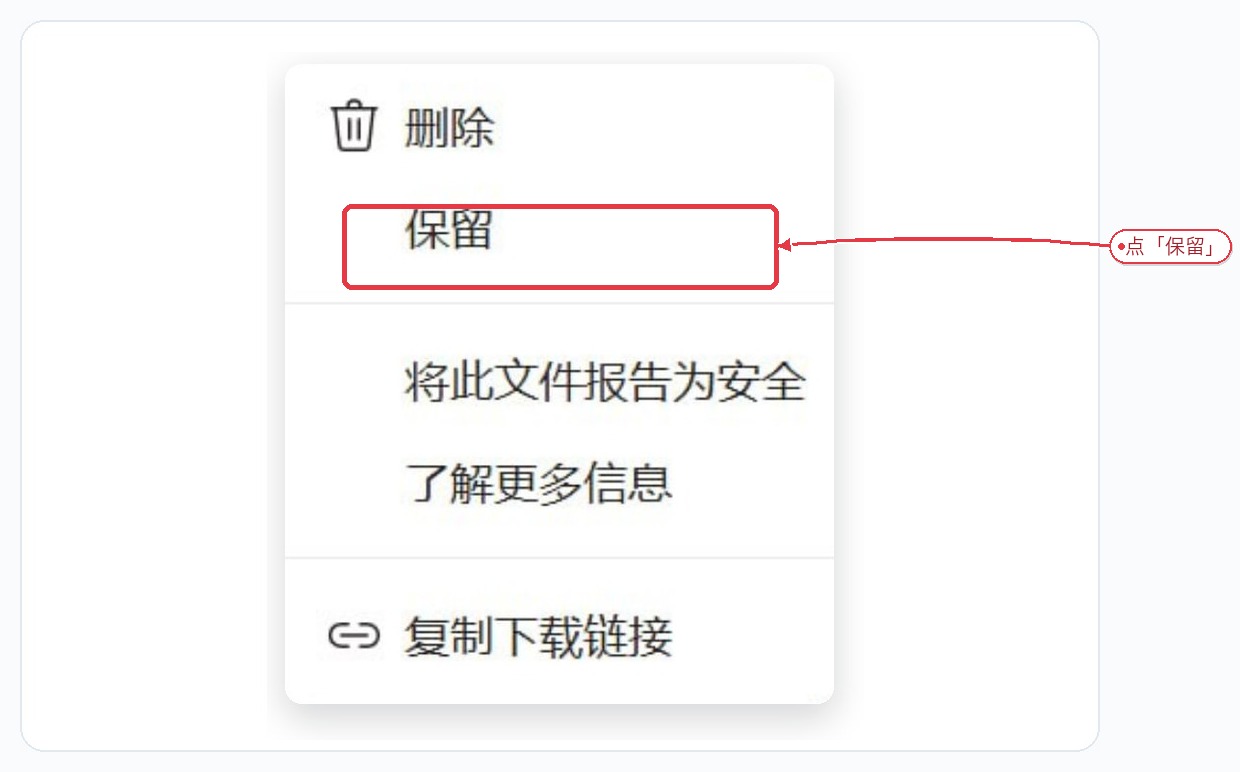
选择「保留」
在弹出菜单中点击「保留」。不要点「删除」。
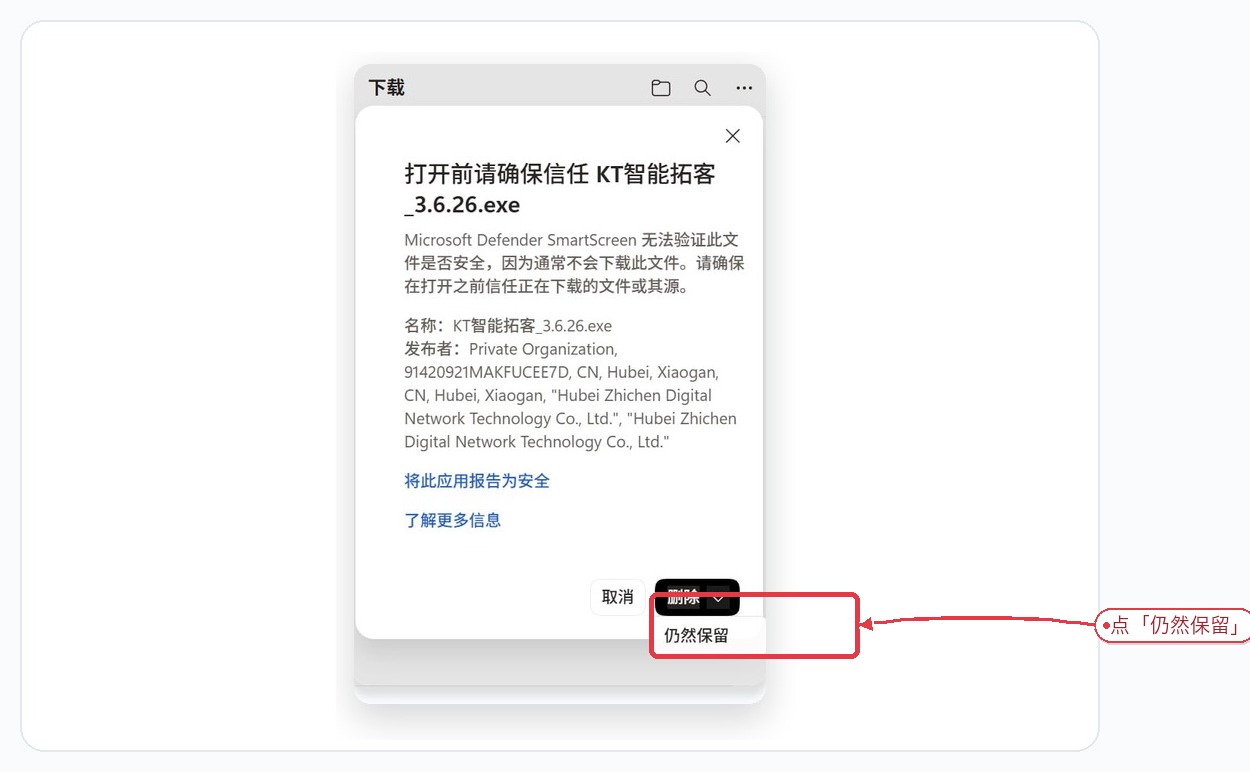
点「删除」旁下键,选「仍然保留」
若出现「打开前请确保信任」确认框,点「删除」按钮右侧的下拉箭头,选择「仍然保留」。
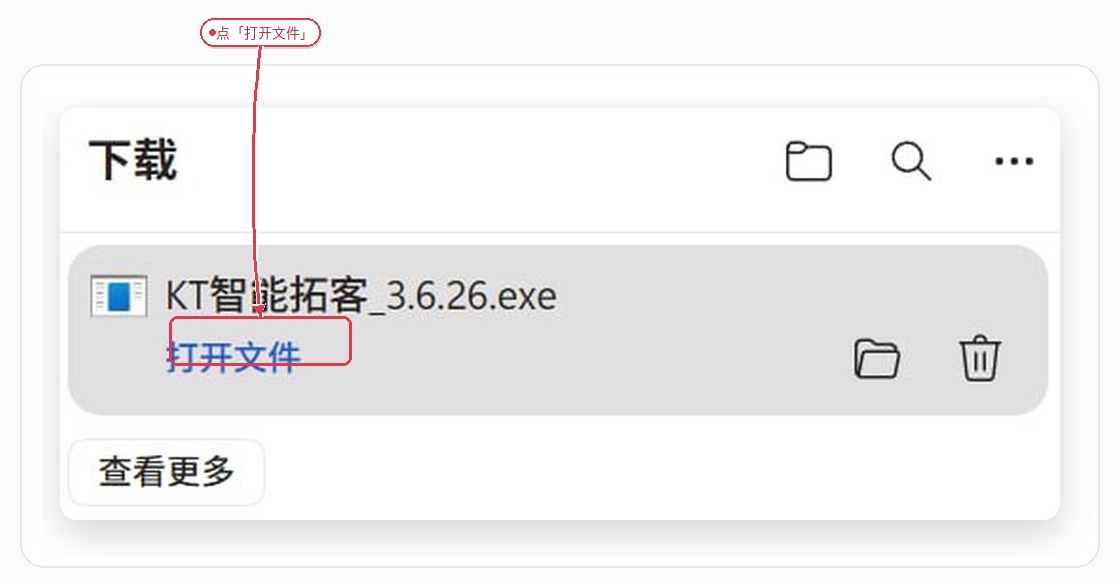
打开文件
文件保留成功后,在下载列表点击「打开文件」,启动安装向导。
Windows 怎么下载安装?
打开安装包后,按下面 4 步完成 Windows 安装。
提示:若下载被浏览器拦截,请先看 FAQ 第一条。若弹出「无法验证发布者」,点「运行」(见下一条 FAQ)。安装时建议选择「为所有用户安装」。
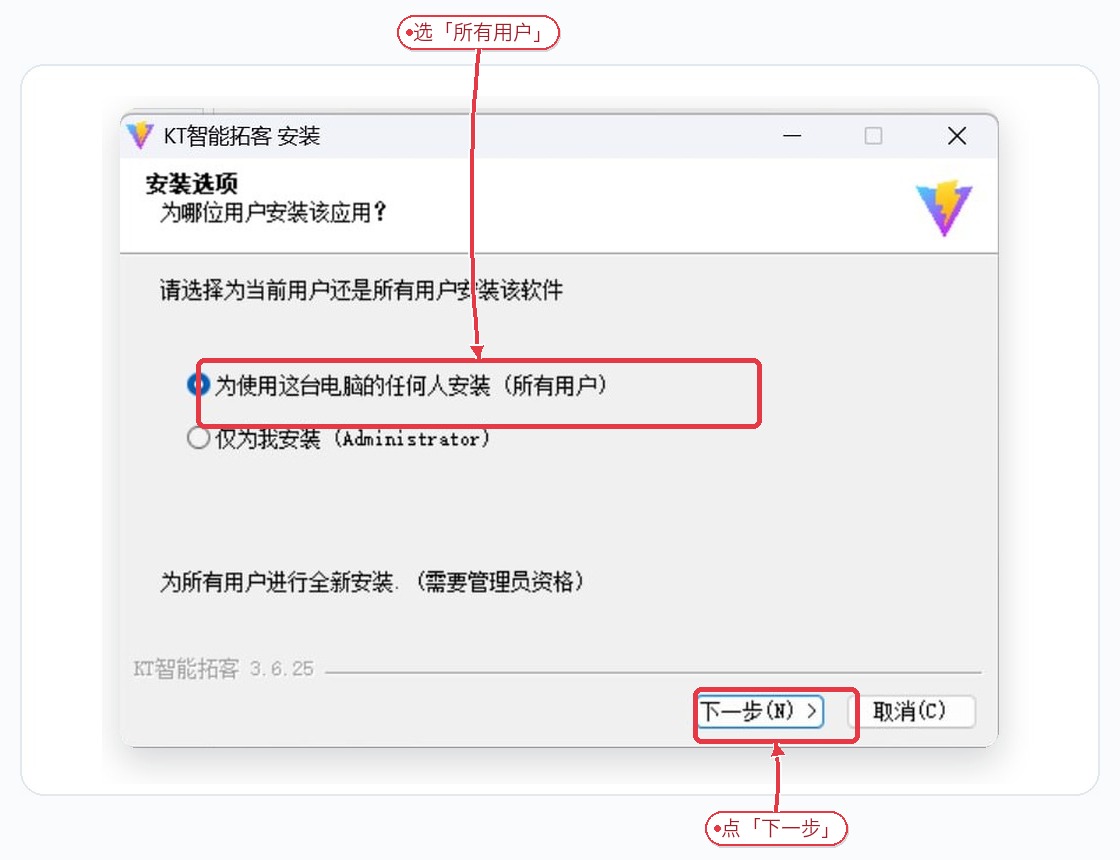
选择安装范围
在「安装选项」中选择「为使用这台电脑的任何人安装(所有用户)」,然后点击「下一步」。如仅个人使用,也可选「仅为我安装」。
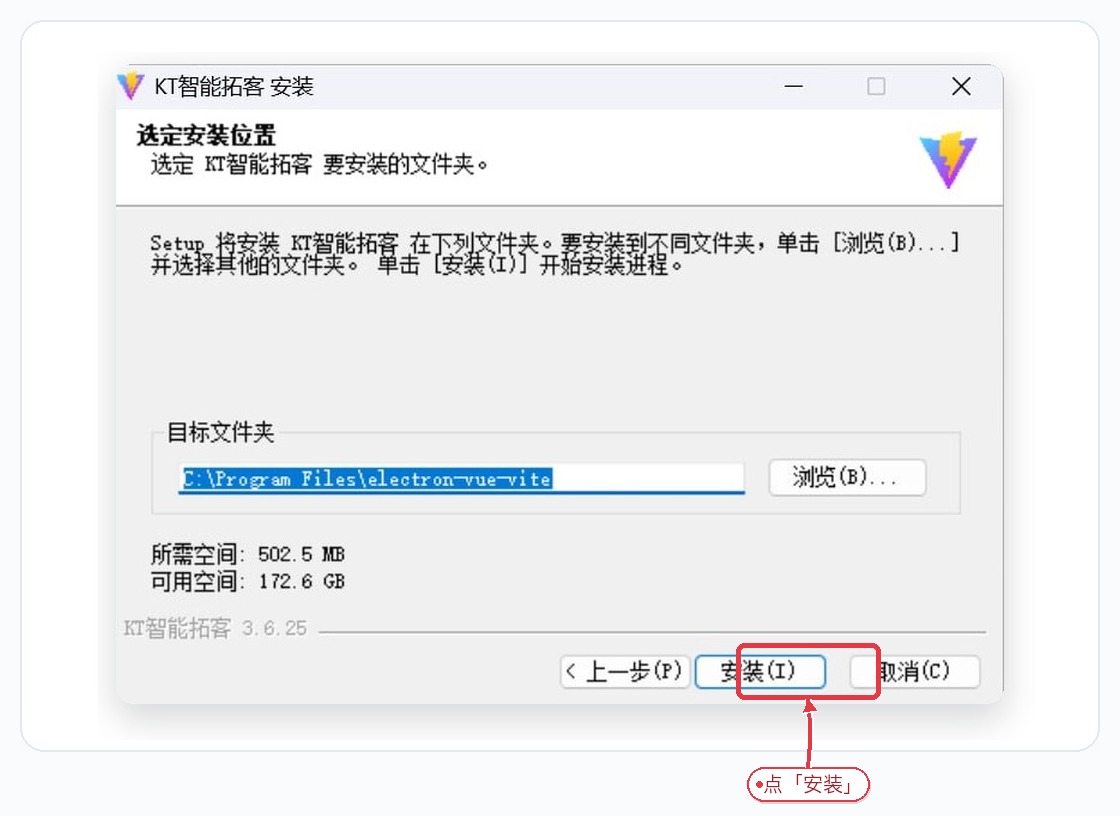
确认安装位置
默认安装到 Program Files 目录即可。如需更换路径,点击「浏览」选择文件夹,确认后点击「安装」。
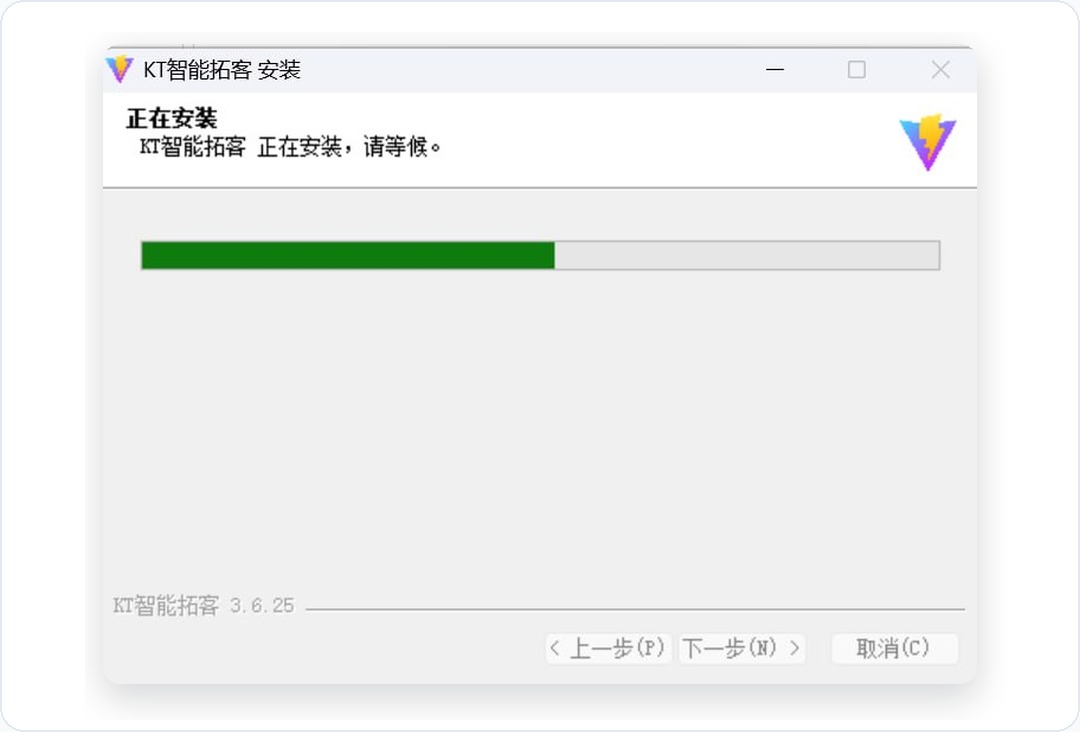
等待安装完成
安装向导会显示进度条,请耐心等待。安装过程中请勿关闭窗口或断电。
完成并启动
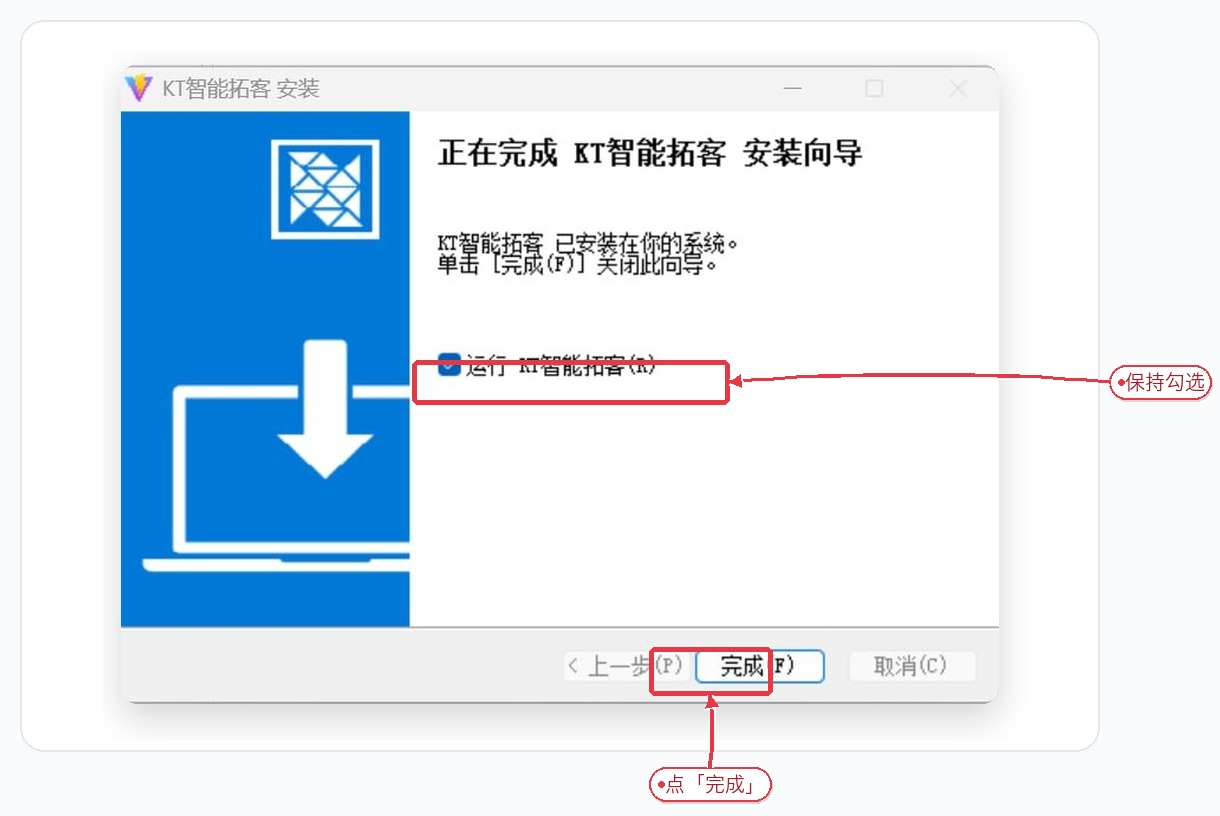
看到「正在完成安装向导」后,勾选「运行 KT智能拓客」,点击「完成」即可启动客户端。
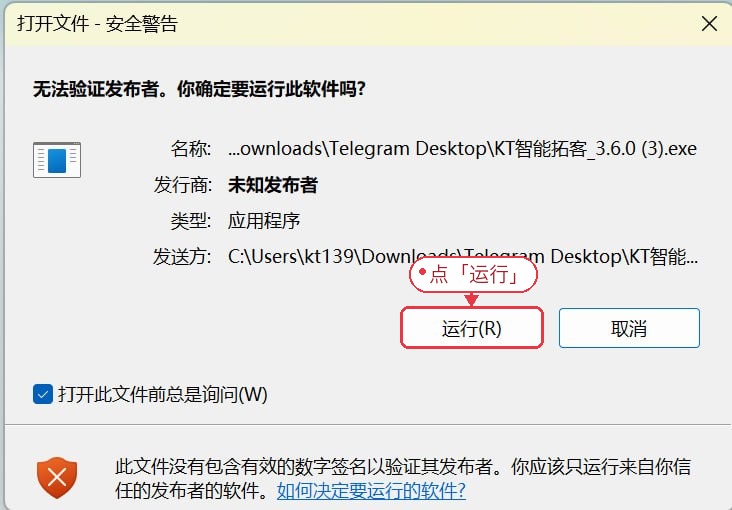
Windows 提示「无法验证发布者」怎么办?
若系统弹出「打开文件 - 安全警告 / 无法验证发布者」,按下面步骤继续即可。
安全提示:仅运行从本官方下载页获取、且已核验数字签名或官方校验值的安装包。若 Windows 仍无法验证发布者,请取消并重新下载最新签名版本。
验证安装包
确认安装包来自本官方下载页,并核验其数字签名或官方校验值。若发布者仍无法验证,请点击「取消」,不要运行该文件。
macOS 提示「无法验证开发者」怎么办?
第一次安装 KT 时,macOS 可能会拦截未签名应用。按下面步骤处理,一般 1 分钟内即可正常打开。
提示:请先完成安装包下载,再按本教程操作。如果弹窗提示「未打开」或「无法验证」,不要点「移到废纸篓」,按下面步骤继续即可。
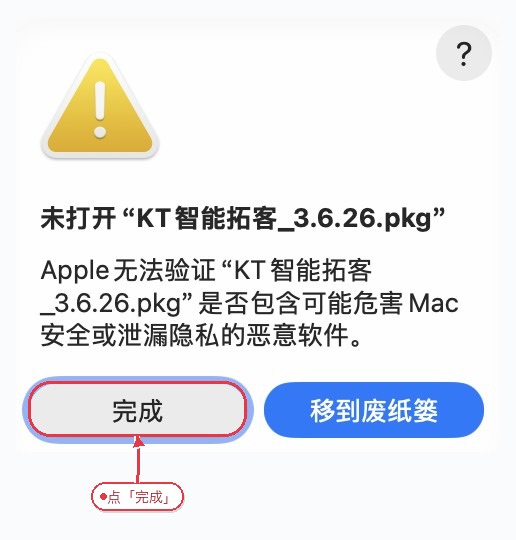
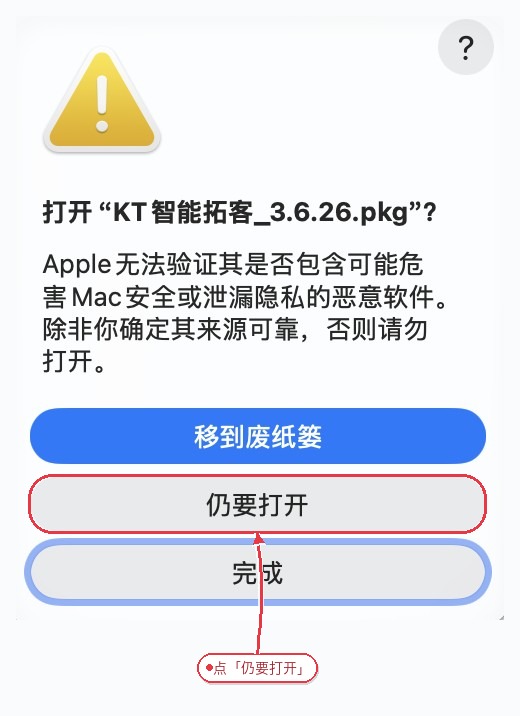
看到安装包「未打开」弹窗
双击安装包后,如果系统弹出「Apple 无法验证…是否包含恶意软件」提示,先点「完成」关闭弹窗,不要点「移到废纸篓」。
打开「隐私与安全」
进入「系统设置」→「隐私与安全」,向下滚动到「安全性」区域,找到「已阻止 “KT智能拓客_x.x.x.pkg” 以保护 Mac」。
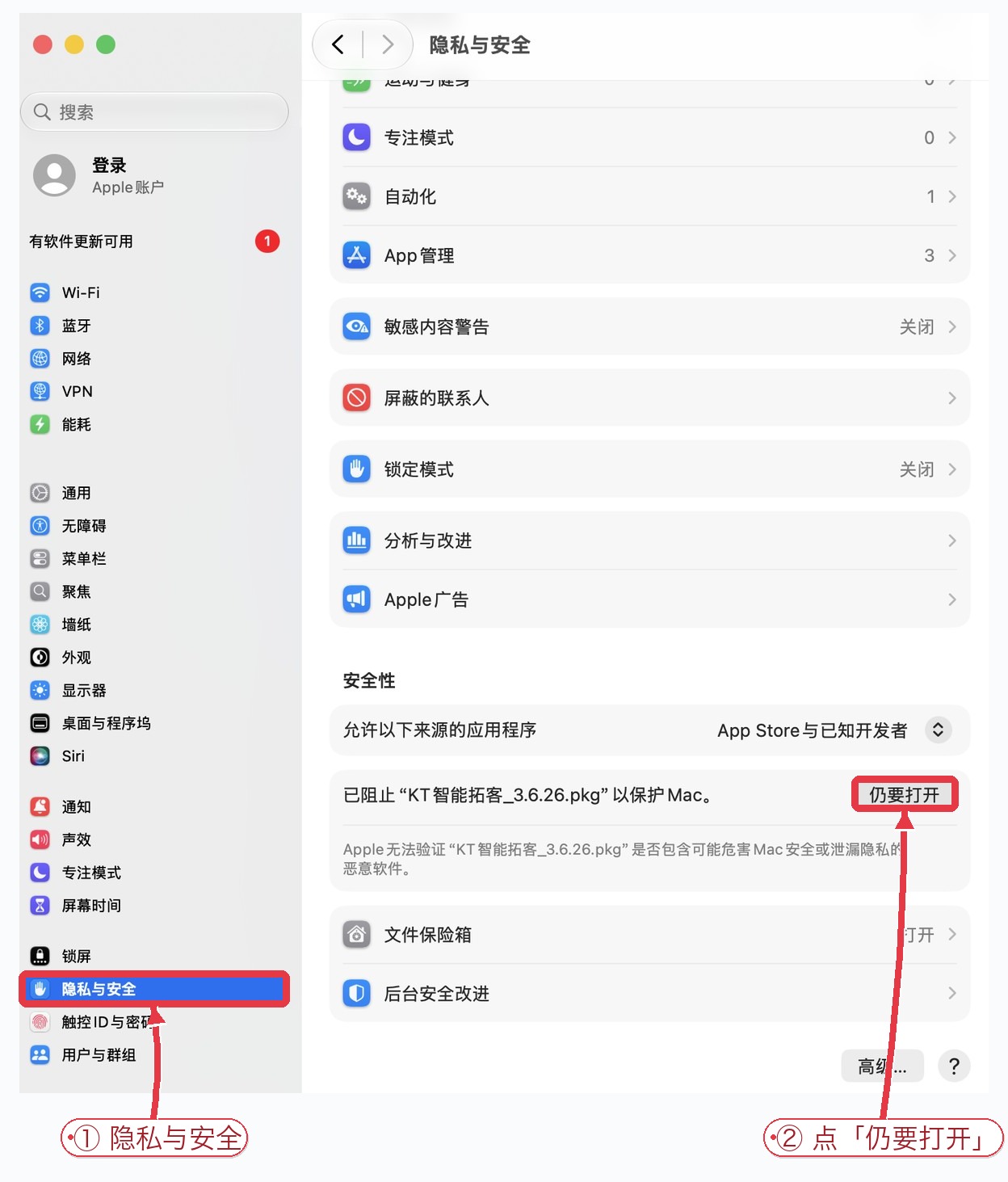
点击「仍要打开」
在安全性提示中点击「仍要打开」。系统会再次确认安装包,选择「仍要打开」,不要点「移到废纸篓」。
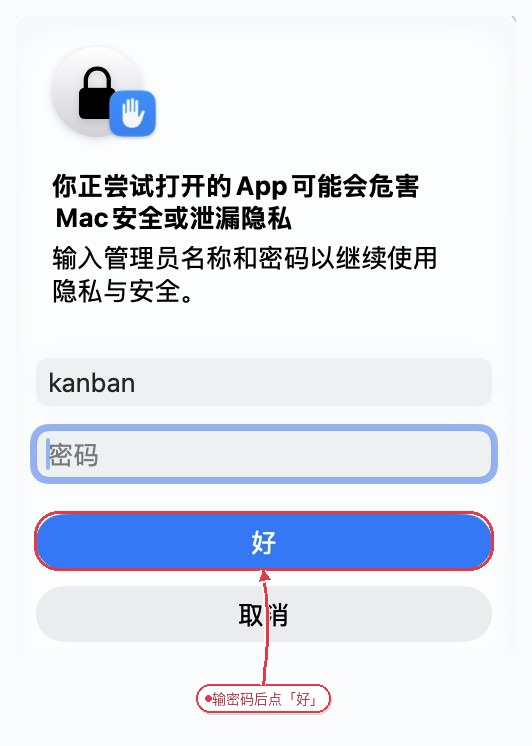
输入管理员密码授权
按提示输入 Mac 管理员名称和密码,点「好」完成授权。之后即可正常安装并打开 KT。
安装后无法启动或闪退怎么办?
请先区分两种情况: 1)若启动后弹出「检测到上次异常退出 / 是否提交诊断报告」:说明软件已正常打开,只是上次未正常关闭。可点「提交诊断报告」帮助排查(报告含崩溃日志、系统信息与版本,不含聊天记录),也可点「忽略」继续使用。 2)若一点图标就退出、进不了界面:请检查系统为 64 位、已安装最新系统更新;Windows 尝试以管理员身份运行,macOS 重新授权安全设置。如仍无法解决,请联系技术支持。
如何更新到最新版本?
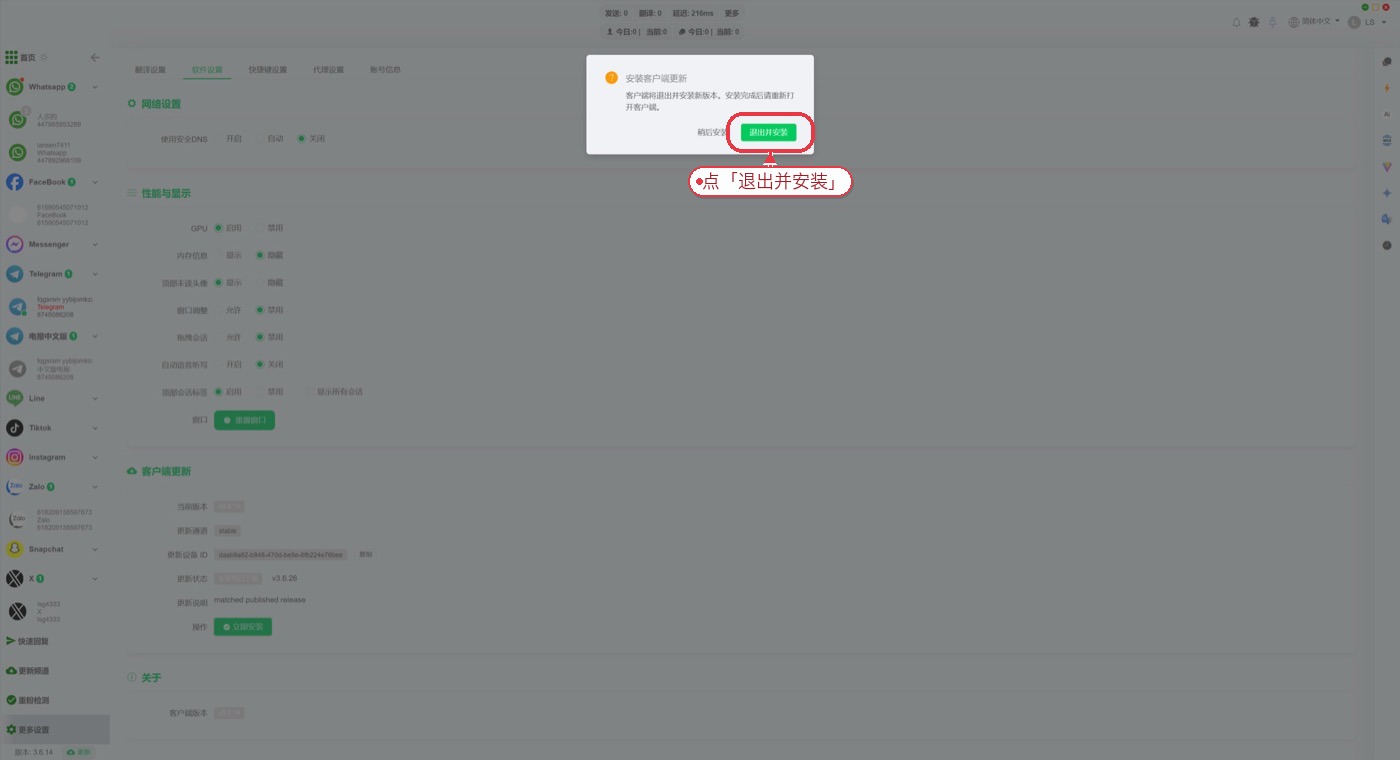
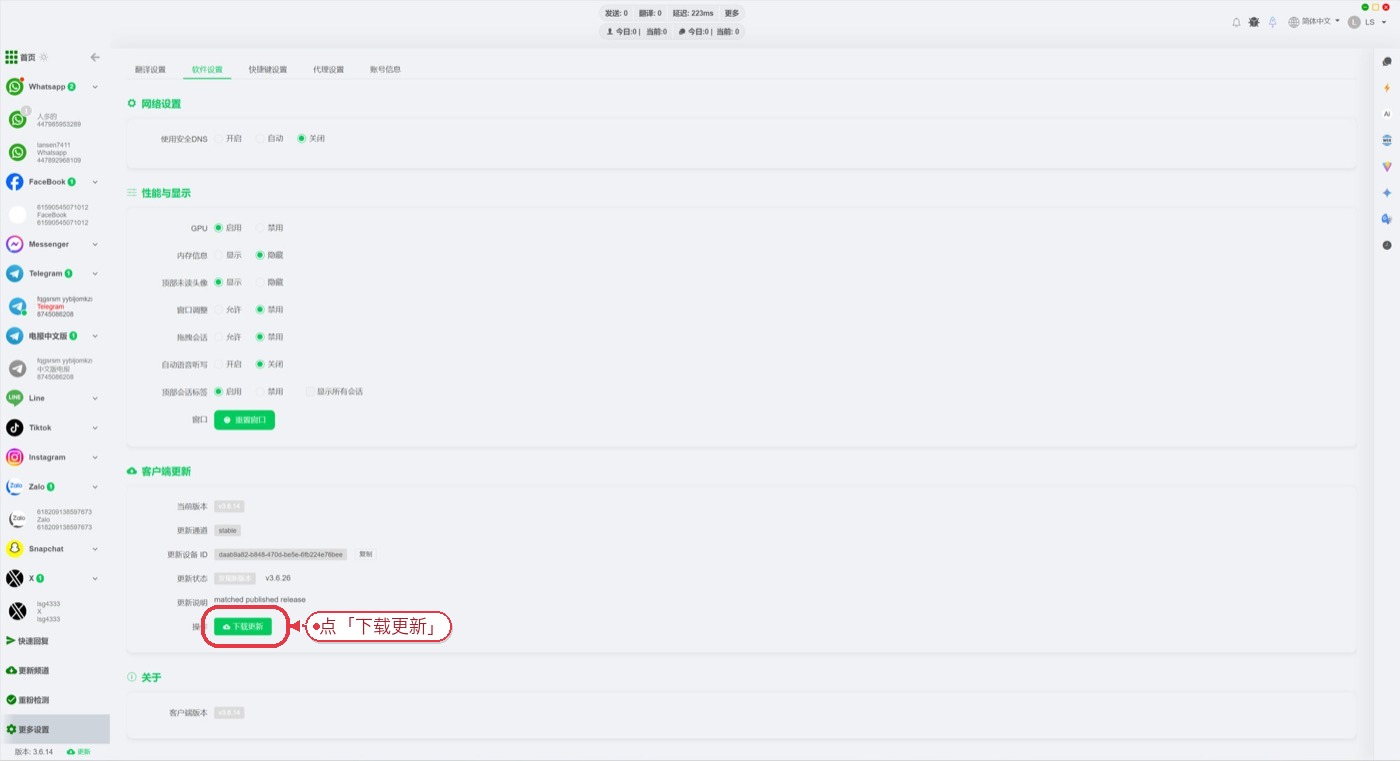
客户端支持应用内更新。打开「更多设置 → 软件设置」,在「客户端更新」区域即可检查并安装新版本。
提示:安装更新时客户端会退出。安装完成后请重新打开客户端,账号数据会保留。
检查并下载更新
进入「更多设置 → 软件设置 → 客户端更新」。若「更新状态」显示「发现新版本」,点击绿色按钮「下载更新」,等待下载完成。
退出并安装新版本
下载完成后点击「立即安装」。在弹窗「安装客户端更新」中确认「退出并安装」,客户端会退出并安装新版本。安装完成后重新打开即可。